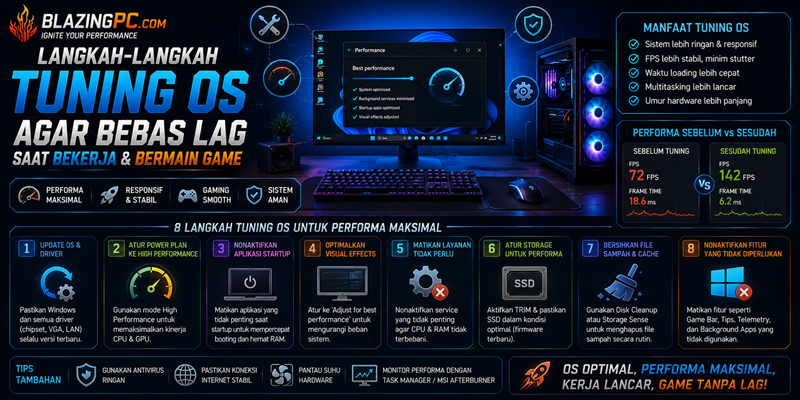
Langkah-Langkah Tuning OS Agar Bebas Lag Saat Bekerja dan Bermain Game – Sistem operasi (OS) modern seperti Windows dirancang untuk melayani berbagai kebutuhan pengguna. Secara bawaan, sistem operasi membawa banyak fitur latar belakang dan efek visual yang menarik. Fitur-fitur ini membantu meningkatkan pengalaman estetika pengguna harian. Namun, setelan standar bawaan pabrik sering kali tidak dioptimalkan untuk performa komputasi tingkat tinggi.
Langkah-Langkah Tuning OS Agar Bebas Lag Saat Bekerja dan Bermain Game
Proses latar belakang yang berjalan terus-menerus dapat menyedot sumber daya sistem. Akibatnya, komputer mengalami lag, kemacetan singkat, atau penurunan frame rate saat menjalankan aplikasi berat. Baik saat mengedit video maupun bermain game, performa sistem yang tersendat tentu sangat mengganggu. Oleh karena itu, melakukan tuning atau optimasi pada sistem operasi merupakan langkah krusial untuk menjaga kelancaran komputer Anda.
1. Mengelola Aplikasi Startup dan Proses Latar Belakang
Langkah awal dalam optimasi sistem operasi adalah membatasi aplikasi yang berjalan otomatis saat komputer menyala. Banyak perangkat lunak menambahkan dirinya ke dalam daftar startup tanpa disadari pengguna. Aplikasi ini terus mengonsumsi memori RAM dan daya pemrosesan CPU di latar belakang.
Anda dapat membuka menu Task Manager untuk memeriksa daftar aplikasi startup. Selanjutnya, matikan peluncuran otomatis pada aplikasi yang tidak bersifat esensial. Matikan aplikasi seperti pemutar media, klien obrolan, dan layanan penyimpanan awan yang tidak Anda gunakan setiap saat. Langkah sederhana ini secara signifikan mengurangi beban pemrosesan awal. Hasilnya, memori RAM menjadi lebih lapang untuk mengeksekusi aplikasi kerja utama dan game.
2. Mengoptimalkan Fitur Game Mode dan Pengaturan Grafis
Sistem operasi Windows 10 dan 11 dilengkapi dengan fitur Game Mode terintegrasi. Fitur ini berfungsi untuk memprioritaskan alokasi sumber daya sistem pada aplikasi yang sedang berjalan secara aktif. Saat Game Mode aktif, sistem akan menunda pembaruan otomatis dan membatasi aktivitas latar belakang yang tidak penting.
Oleh sebab itu, pastikan fitur Game Mode selalu dalam kondisi aktif melalui menu pengaturan sistem. Selain itu, manfaatkanlah menu Graphics Settings untuk menentukan penggunaan kartu grafis. Anda dapat mendaftarkan berkas eksekusi (.exe) game atau aplikasi berat ke dalam daftar alokasi grafis tinggi (High Performance). Langkah ini memastikan sistem menggunakan unit pengolah grafis utama secara penuh tanpa terjadi perpindahan otomatis yang tidak diinginkan.
3. Menyesuaikan Power Plan dan Efek Visual Sistem
Skema daya bawaan pada sistem operasi umumnya menggunakan profil Balanced demi menghemat penggunaan energi listrik. Pada mode ini, sistem secara otomatis menurunkan frekuensi kerja prosesor saat beban dinilai berkurang. Namun, penyesuaian frekuensi secara dinamis ini sering kali memicu jeda atau lag mendadak saat beban kerja melonjak secara tiba-tiba.
Untuk mengatasi hal tersebut, ubahlah skema daya menjadi High Performance atau Ultimate Performance. Pengaturan ini menjaga prosesor tetap beroperasi pada frekuensi kerja optimal secara konsisten. Di samping itu, matikanlah efek animasi visual yang tidak penting pada sistem operasi. Anda dapat memilih opsi Adjust for best performance di menu System Properties. Mematikan efek bayangan dan transparansi jendela dapat menghemat beban kerja GPU secara nyata.
4. Membersihkan Berkas Sampah dan Optimasi Penyimpanan
Penumpukan berkas sementara (temporary files) dan tembolok (cache) dapat memperlambat respon media penyimpanan. Walaupun Anda telah mengandalkan SSD NVMe cepat, penumpukan berkas sampah tetap berpotensi mengganggu kinerja drive. Oleh karena itu, pembersihan ruang simpan secara berkala sangat direkomendasikan.
Anda dapat memanfaatkan fitur bawaan Storage Sense untuk menghapus berkas sampah secara otomatis. Selain itu, Anda bisa membersihkan folder Temp dan Prefetch secara manual untuk mengosongkan ruang simpan. Selanjutnya, pastikan media penyimpanan Anda tidak terisi lebih dari 85 persen dari kapasitas total. Menyediakan ruang kosong yang cukup membantu media penyimpanan menjalankan fungsi pemeliharaan internal secara maksimal. Setelan BIOS Terbaik untuk Memaksimalkan Performa RAM DDR5
5. Memperbarui Driver dan Melakukan Pemeliharaan Berkala
Perangkat lunak penggerak (driver) merupakan jembatan komunikasi antara sistem operasi dan perangkat keras. Driver yang kadaluarsa atau bermasalah sering menjadi penyebab utama timbulnya kemacetan sistem. Oleh sebab itu, selalu perbarui driver kartu grafis (GPU) Anda ke versi paling stabil secara rutin.
Produsen kartu grafis selalu merilis pembaruan driver untuk mengoptimalkan performa pada game dan aplikasi terbaru. Di samping itu, perbarui pula driver chipset papan induk dan perangkat jaringan Anda. Jangan lupa untuk memperbarui sistem operasi ke versi yang paling stabil demi mendapatkan perbaikan bug keamanan. Pemeliharaan perangkat lunak secara berkala menjamin seluruh komponen bekerja selaras dan efisien.
Kesimpulan
Optimasi sistem operasi merupakan langkah efektif untuk memaksimalkan potensi penuh dari perangkat keras PC Anda. Membatasi aplikasi startup, mengaktifkan Game Mode, serta menyesuaikan skema daya terbukti ampuh menghilangkan lag. Selain itu, pembersihan berkas sampah dan pembaruan driver berkala menjaga stabilitas sistem dalam jangka panjang. Melalui penerapan tuning OS yang tepat, Anda dapat menikmati pengalaman bekerja yang responsif sekaligus sesi bermain game yang mulus tanpa gangguan.