
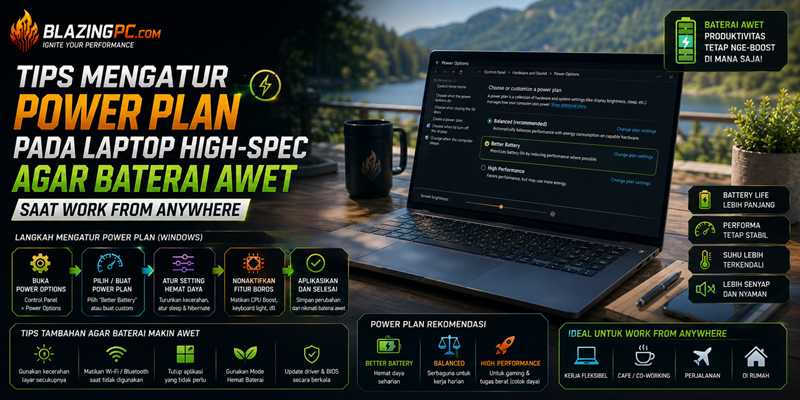
Tips Mengatur Power Plan pada Laptop High-Spec Agar Baterai Awet Saat Work From Anywhere – Bekerja dari mana saja atau Work From Anywhere (WFA) kini menjadi tren populer di kalangan profesional. Banyak pekerja memilih laptop spesifikasi tinggi (high-spec) untuk menunjang produktivitas harian mereka. Laptop jenis ini mengusung prosesor kencang serta kartu grafis dedicated yang sangat bertenaga. Namun, komponen bertenaga tinggi tersebut secara alami mengonsumsi daya listrik dalam jumlah yang sangat besar.
Tips Mengatur Power Plan pada Laptop High-Spec Agar Baterai Awet Saat Work From Anywhere
Akibatnya, daya tahan baterai laptop sering kali menjadi kendala utama saat Anda bekerja di luar ruangan. Anda tentu tidak ingin kehabisan daya di tengah rapat penting atau penyelesaian dokumen. Oleh karena itu, Anda perlu mengoptimalkan pengaturan daya pada sistem operasi secara manual. Artikel ini menyajikan panduan praktis mengatur Power Plan agar baterai laptop high-spec Anda tetap awet.
1. Mengenal Fitur Power Plan pada Sistem Operasi
Sistem operasi Windows menyediakan skema Power Plan untuk mengelola penggunaan energi perangkat keras. Skema ini mengatur tingkat distribusi listrik menuju prosesor, layar, dan komponen pendukung lainnya. Secara bawaan, sistem operasi biasanya menyediakan opsi Balanced, Power Saver, dan High Performance.
Meskipun demikian, pengaturan standar bawaan pabrik sering kali belum cukup optimal untuk kondisi kerja jarak jauh. Pengguna dapat melakukan penyesuaian parameter secara mandiri sesuai dengan tingkat kebutuhan harian. Dengan demikian, Anda dapat membatasi konsumsi daya tanpa harus mengorbankan kelancaran kinerja sistem secara drastis. Selanjutnya, penyesuaian ini juga membantu menjaga suhu komponen internal tetap stabil.
2. Mengatur Batas Performa CPU (Processor Power Management)
Prosesor merupakan salah satu komponen paling haus daya pada perangkat laptop high-spec. Saat menjalankan tugas ringan, prosesor sering kali mengaktifkan fitur Turbo Boost secara otomatis. Fitur ini memang meningkatkan kecepatan prosesor secara instan. Namun, proses pemacu kecepatan tersebut menyedot energi baterai dalam jumlah yang sangat banyak.
Oleh sebab itu, Anda dapat membatasi tingkat daya kerja prosesor melalui menu Advanced Power Settings. Langkah pertama yang dapat Anda lakukan adalah mencari opsi Processor Power Management. Selanjutnya, ubahlah nilai Maximum Processor State saat menggunakan baterai (On Battery) dari 100 persen menjadi 80 atau 85 persen. Langkah sederhana ini secara efektif mematikan fitur Turbo Boost berlebih, sehingga penggunaan baterai menjadi jauh lebih hemat.
3. Mengoptimalkan Kartu Grafis dan Switchable Graphics
Laptop high-spec umumnya dibekali dua unit pengolah grafis, yaitu integrated GPU (iGPU) dan dedicated GPU (dGPU). Kartu grafis dedicated menyedot daya listrik sangat besar ketika aktif beroperasi. Sayangnya, beberapa aplikasi perkantoran secara tidak sengaja sering kali mengaktifkan dGPU pada latar belakang. Review Laptop Layar OLED Refresh Rate Tinggi: Solusi Presisi Warna & Gaming Smooth
Untuk mengatasi masalah tersebut, Anda perlu mengaktifkan fitur pemindah grafis otomatis (Switchable Graphics). Masuklah ke pengaturan grafis sistem dan pilihlah mode Power Saving saat laptop berjalan tanpa colokan listrik. Langkah ini memastikan sistem hanya menggunakan iGPU yang sangat hemat energi untuk menangani tugas-tugas ringan. Sebaliknya, simpanlah penggunaan dGPU khusus untuk kebutuhan rendering atau pemrosesan grafis berat saat terhubung ke pengisi daya.
4. Menyesuaikan Refresh Rate dan Kecerahan Layar
Komponen layar laptop high-spec modern umumnya mengusung tingkat penyegaran (refresh rate) tinggi seperti 120Hz atau 240Hz. Panel layar berkecepatan tinggi ini menyajikan pergerakan gambar yang sangat mulus saat Anda menggunakannya. Namun, refresh rate tinggi menguras daya baterai dengan sangat cepat selama penggunaan harian.
Oleh karena itu, Anda sebaiknya menurunkan refresh rate layar secara manual saat bekerja secara mobile. Ubahlah pengaturan layar dari 120Hz menjadi 60Hz melalui menu Display Settings. Selain itu, aturlah tingkat kecerahan layar pada posisi seimbang, misalnya antara 40 hingga 50 persen. Langkah penyesuaian layar ini sanggup memperpanjang masa pakai baterai hingga beberapa jam ekstra saat Anda bekerja di kedai kopi.
5. Mengelola Aplikasi Latar Belakang dan Profil Thermal
Aplikasi yang berjalan di latar belakang sering kali menyedot sumber daya sistem tanpa Anda sadari. Sebagai contoh, aplikasi media sosial dan pemutar musik terus menggunakan koneksi jaringan serta memori secara aktif. Oleh sebab itu, matikanlah aplikasi yang tidak Anda gunakan melalui menu Task Manager.
Selanjutnya, manfaatkanlah perangkat lunak pusat kendali (control center) bawaan dari pabrikan laptop Anda. Pilihlah profil termal mode Silent atau Quiet saat Anda bekerja menggunakan baterai. Profil ini membatasi putaran kipas pendingin dan pasokan daya komponen secara ketat. Akibatnya, laptop bekerja tanpa suara bising sekaligus menghemat konsumsi daya secara signifikan.
Kesimpulan
Mengatur Power Plan secara bijak merupakan kunci utama menjaga daya tahan baterai laptop high-spec saat WFA. Kombinasi antara pembatasan performa CPU, penggunaan iGPU, serta penurunan refresh rate layar terbukti sangat efektif menghemat energi. Selain memperpanjang durasi pemakaian, langkah ini juga menjaga komponen laptop dari panas berlebih. Melalui penerapan tips ini, Anda dapat bekerja secara produktif di mana saja tanpa perlu merasa cemas akan kehabisan baterai.