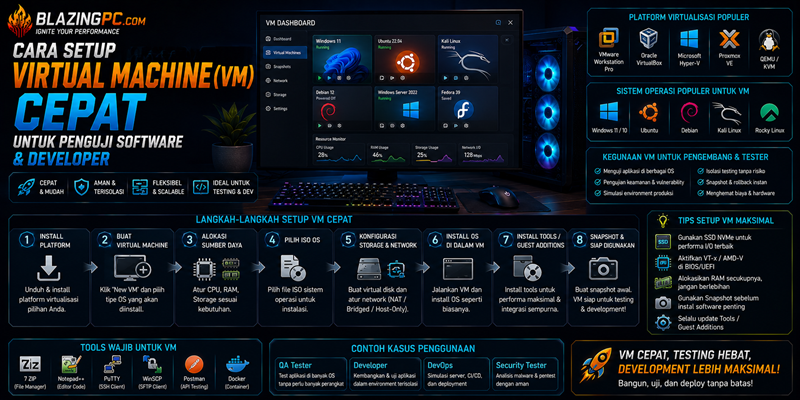
Cara Setup Virtual Machine (VM) Cepat untuk Penguji Software & Developer – Teknologi virtualisasi telah menjadi bagian tidak terpisahkan dari alur kerja pengembang perangkat lunak (developer) dan penguji perangkat lunak (software tester). Kebutuhan untuk menguji aplikasi pada berbagai sistem operasi sering kali berbenturan dengan keterbatasan perangkat keras fisik. Oleh karena itu, penggunaan Virtual Machine (VM) hadir sebagai solusi paling efisien untuk menciptakan lingkungan kerja yang terisolasi.
Cara Setup Virtual Machine (VM) Cepat untuk Penguji Software & Developer
Melalui Virtual Machine, Anda dapat menjalankan beberapa sistem operasi secara bersamaan di dalam satu komputer utama. Fleksibilitas ini memungkinkan proses pengujian kode program dan aplikasi berjalan tanpa risiko merusak sistem operasi utama. Namun, konfigurasi VM yang asal-asalan dapat menyebabkan kinerja sistem menjadi lambat dan tidak responsif. Artikel ini membahas panduan setup Virtual Machine secara cepat, tepat, dan optimal untuk mendukung produktivitas kerja Anda.
1. Memilih Perangkat Lunak Hypervisor yang Sesuai Kebutuhan
Langkah pertama dalam membangun Virtual Machine adalah memilih perangkat lunak hypervisor yang tepat. Hypervisor bertindak sebagai lapisan pengelola yang mengalokasikan sumber daya perangkat keras fisik menuju sistem operasi tamu (guest OS). Secara umum, terdapat beberapa pilihan hypervisor populer di kalangan pengembang.
Oracle VirtualBox menjadi pilihan utama bagi banyak pengguna karena bersifat sumber terbuka (open-source) dan gratis. Aplikasi ini mendukung berbagai platform sistem operasi dengan konfigurasi yang relatif fleksiban. Di sisi lain, VMware Workstation Player atau Pro menawarkan kinerja grafis dan efisiensi memori yang sangat unggul untuk kebutuhan profesional. Bagi pengguna Windows 10 atau 11 Pro, fitur bawaan Hyper-V dapat diaktifkan secara langsung tanpa perlu menginstal aplikasi pihak ketiga.
2. Mempersiapkan File Image dan Alokasi Sumber Daya Hardware
Setelah memilih hypervisor, Anda perlu mengunduh file citra sistem operasi (ISO image) yang ingin dipasang. Bagi penguji perangkat lunak, menyediakan beberapa varian ISO seperti Windows, Ubuntu Linux, dan macOS sangat penting untuk pengujian lintas platform.
Saat membuat mesin virtual baru, alokasi sumber daya perangkat keras memegang peranan yang sangat krusial. Anda harus membagi kapasitas prosesor (CPU), memori (RAM), dan media penyimpanan secara seimbang. Sebagai aturan umum, alokasikan maksimal 50 persen dari total kapasitas RAM dan inti prosesor komputer utama Anda ke dalam VM. Langkah pembatasan ini bertujuan agar sistem operasi utama (host OS) tetap berjalan lancar saat mesin virtual dioperasikan.
3. Menggunakan Media Penyimpanan SSD dan Dynamic Allocation
Kecepatan baca dan tulis media penyimpanan sangat mempengaruhi waktu muat (booting time) dan respon aplikasi di dalam mesin virtual. Oleh karena itu, Anda sangat disarankan untuk menyimpan file berkas VM di dalam media penyimpanan SSD NVMe. Penggunaan SSD membuat performa mesin virtual terasa hampir secepat sistem operasi fisik.
Saat mengonfigurasi disk virtual, pilihlah fitur Dynamically Allocated Storage. Fitur ini membuat berkas ruang simpan VM hanya akan mengambil kapasitas SSD fisik sesuai dengan jumlah data yang terisi. Hal ini jauh lebih efisien dibanding metode Fixed Size yang langsung mengambil kapasitas ruang simpan secara penuh di awal pembuatan.
4. Menginstal Guest Additions atau VMware Tools untuk Akses Cepat
Salah satu kesalahan umum pengguna awam adalah melewatkan instalasi paket ekstensi pendukung setelah sistem operasi tamu selesai dipasang. Pada Oracle VirtualBox, paket ini dikenal sebagai Guest Additions, sedangkan pada VMware bernama VMware Tools.
Pemasangan paket ekstensi ini sangat penting untuk mengaktifkan berbagai fitur integrasi antara host dan guest OS. Fitur-fitur tersebut meliputi penyesuaian resolusi layar otomatis, integrasi pergerakan kursor tetikus, serta dukungan drag-and-drop untuk berbagi berkas secara langsung. Di samping itu, paket ekstensi ini juga mengoptimalkan driver grafis internal sehingga performa antarmuka pengguna di dalam VM menjadi jauh lebih mulus.
5. Memanfaatkan Fitur Snapshot untuk Efisiensi Pengujian
Bagi penguji perangkat lunak, fitur Snapshot merupakan salah satu keunggulan terbesar dari teknologi virtualisasi. Fitur Snapshot berfungsi untuk merekam kondisi dan status sistem operasi mesin virtual pada titik waktu tertentu.
Sebelum Anda menguji kode program baru, memasang aplikasi yang tidak dikenal, atau melakukan eksperimen konfigurasi sistem, buatlah satu titik Snapshot. Jika proses pengujian menyebabkan sistem operasi di dalam VM mengalami crash atau terinfeksi virus, Anda tidak perlu mengulang proses instalasi dari awal. Anda cukup melakukan proses restore ke titik Snapshot sebelumnya, dan mesin virtual akan kembali ke kondisi bersih dalam hitungan detik. Setup Server Komputer & Aplikasi ASP/Cloud Hosting untuk Kebutuhan Industri
Kesimpulan
Proses setup Virtual Machine yang cepat dan efisien sangat menunjang alur kerja developer serta penguji perangkat lunak. Pemilihan hypervisor yang tepat, pembatasan alokasi RAM yang seimbang, serta penggunaan SSD NVMe merupakan fondasi utama dari mesin virtual yang responsif. Di samping itu, penginstalan Guest Additions dan pemanfaatan fitur Snapshot makin mempermudah eksperimen pengujian aplikasi tanpa rasa khawatir. Melalui penerapan langkah-langkah optimasi ini, Anda dapat membangun lingkungan pengujian yang stabil, aman, dan fleksibel di dalam komputer PC Anda.